
只有一个想法
打开画布 AI 助手,说明你想讲什么故事、偏好的画风和大致时长。先讨论故事方向,再逐步形成剧本与镜头。
“想做一个旅人寻找月之门的短片,冷色奇幻风。先帮我整理故事方向,暂时不要生成图片。”从剧本开始

从一句灵感,到一段有生命的故事。
向下探索先准备一个画布,再决定你的起点。
已有的故事和素材,都可以继续用。
生成前,确认当前有可用模型与渠道。
跟着六个环节,了解软件怎样操作。
可以从已有素材继续,按需要跳过或调整步骤。
AI 助手读取当前画布与引用素材,和你梳理情节、打磨对白,还能创建剧本节点、连接素材并发起生成任务。
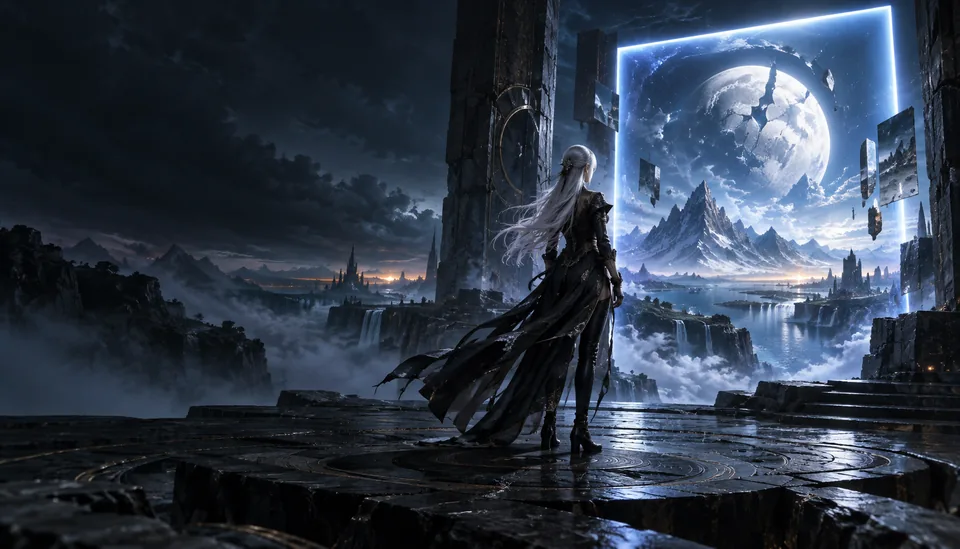
她在荒原的尽头,
发现了一扇通向月亮的门。
深夜,山谷。蓝色的光划开浓雾。
旅人停下脚步,抬头望向远处。
“原来,答案一直在另一边。”
 让文字拥有画面
写下故事主题、风格、预计时长,以及是否需要对白或旁白。可以先要求讨论方向,暂不生成媒体。
查看助手整理的故事方向,补充你想保留的人物、冲突和台词,再让它形成正式剧本。
让助手创建剧本文本节点;已有剧本也可放入文本节点,双击内容继续编辑。
一份可以继续修改、拆解和引用的剧本文本。
我想做一段旅人寻找月之门的奇幻短片。先整理故事方向,保留悬念感,需要简短旁白。暂时不要生成图片或视频,等我确认后再写正式剧本。
自己的角色、场景和创作习惯,
都能成为下一次生成的起点。
在画布点击「上传素材」,加入图片、视频或音频;剧本和提示词可以放入文本节点。也可以从「我的素材」插入已保存的文字与图片。
角色设定 · 场景参考 · 镜头素材把需要的素材连接到生成节点,在「参考内容」中检查实际输入。使用「组装提示词」时,可按 @ 引用已连接的图片或文本,明确每份参考的用途。
检查引用 · 组织描述 · 调整输入把常用文字和图片加入「我的素材」,补充标题与标签。下次按关键词查找、插入画布,再围绕新的剧情继续修改。
个人素材库 · 标签查找 · 多次复用先找灵感,再改成自己的表达。按标题搜索提示词,结合分类和标签缩小范围,找到适合角色、场景、分镜或画面风格的创作思路。
输入标题关键词并搜索,按分类、标签寻找相关内容。
打开详情查看提示词,复制使用,或加入「我的素材」留待下次。
替换人物、场景、画风与镜头要求;也可以让 AI 助手帮你优化、扩写文本。
切换画风,再补充自己的要求,看看描述怎样变化。
主体与场景:银发旅人站在山谷尽头,望向通往月亮的光门。 风格方向:国风水墨:以墨色层次表现山谷与云雾,保留留白,画面沉静而有诗意。
这里演示文字组合,不调用 AI 生成。以上画风只是描述示例,你可以自由改写;实际效果与参考素材、模型及参数有关。
灵感可以天马行空。
创作,需要自由,也需要掌控。
如果月亮,
是一扇门?
世界观 · 月之门从旅人的背影拉远,
让光门慢慢进入画面。
在无限画布上连接文字、图片、视频与音频。生成配置节点汇总上游提示词和参考图,让一次构思延展出多张画面。
在 3D 导演台里摆放角色、调整机位与关键帧。用全景图建立场景背景,把机位截图发送回画布,继续作为生成参考。
适合人物站位或机位难以用文字描述的镜头,可以按需使用。
镜头构图示意文生图与参考图编辑、视频生成、对白与旁白配音,都能以画布节点继续组织和引用。
多媒体生成把常用文字和图片加入“我的素材”,按关键词与标签查找;从提示词库中收集创作思路。
素材与提示词库未登录时在本地保存画布和素材;登录并启用账号同步后,可同步画布项目与素材。项目支持导入与导出备份包,便于保留画布和可读取的本地媒体。
项目保存与同步可以从剧本构思和素材整理开始,逐步尝试图片、分镜与视频创作。AI 能辅助执行创作环节,故事表达和画面选择仍然由你决定。
可以围绕自己的素材组织创作,在画布中连接文字、参考图与媒体内容,继续完善故事和镜头。
不用。已有完整剧本、镜头或参考图时,可以先把内容放进画布,选中相关节点,明确告诉助手保留什么、只处理哪一部分。单次生图、改图或配音也可以独立进行。
在节点的「参考内容」中检查实际引用的文字、图片、视频和音频;需要时可断开单条引用,或「从画布选择」补充素材。调整引用本身不会立即生成,确认模型、比例和其他参数后再提交。
先区分效果调整与任务失败。效果不理想时,选中已有结果,补充具体修改要求;任务失败时,查看失败说明,检查模型支持的参数及参考素材是否可用,再重试。正在生成和失败的节点,不适合作为已经完成的参考继续使用。
画布备份用于保留项目结构和可读取的本地媒体,不能等同于剪辑成片。图片、视频与音频可从节点下载;需要合成完整影片时,将素材送到剪辑工具处理。导演台的机位视频导出只包含机位内的 3D 场景。
首页主视觉为原创概念图,流程与构图区域是交互示意,不是软件截图或实际生成结果。软件界面请下载客户端体验。
虚漫天工,陪你把故事带到画面里。